 RGB Tray
Logitech
G915 TKL(LIGHTSPEED 接收器)
常亮、呼吸、光谱循环和关闭;带按键编辑器的单键颜色;固件自带的波浪和涟漪灯效;电量。
一个小巧的托盘应用,管理你所有的 RGB 灯效。
RGB Tray 直接通过 HID 控制键盘、鼠标和灯具,并通过本地网络控制 Tuya 灯泡。可一次性设置全部设备,也可逐个设置颜色、灯效和亮度,后台无需运行任何厂商软件。
取代 G HUB Synapse Armoury Crate SignalRGB
01
每个品牌都有自己的灯效软件,而且每个都要在后台运行。RGB Tray 把它们的灯效功能合而为一。
它自己掌握每个设备的协议,因此 G HUB、Synapse、Armoury Crate 或 SignalRGB 都不需要运行。安装无需管理员权限。
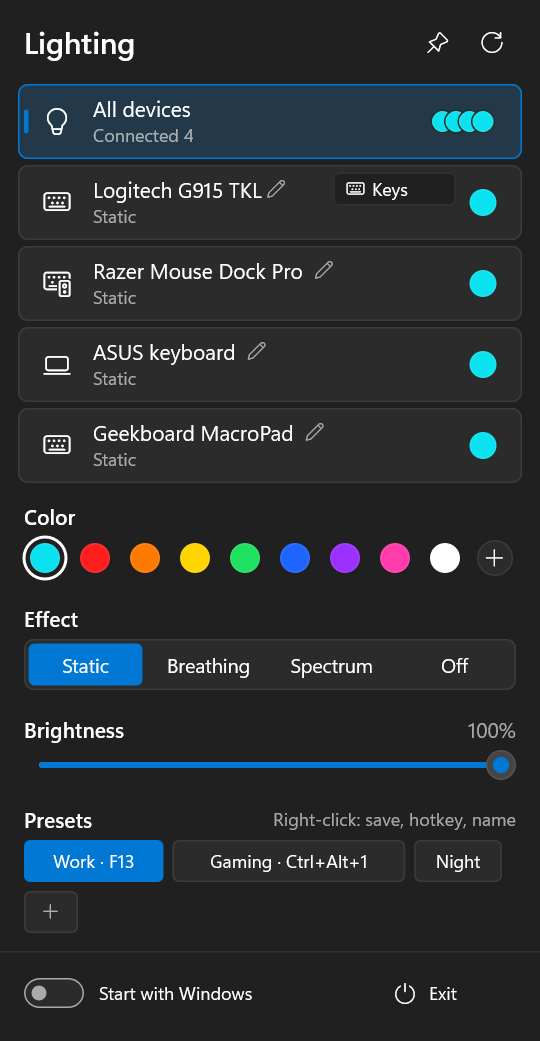
左键单击托盘图标即可打开面板:颜色、灯效和亮度,可一次性设置全部设备,也可逐个设置,还有可绑定全局快捷键的预设。
睡眠(包括 Modern Standby)唤醒后以及插入设备时灯效会自动恢复,灯光随屏幕变暗,屏幕关闭时熄灭。
02
目前支持六大类。使用相同协议的其他型号也可能可用,通常只需一个小文本文件就能添加新设备。
G915 TKL(LIGHTSPEED 接收器)
常亮、呼吸、光谱循环和关闭;带按键编辑器的单键颜色;固件自带的波浪和涟漪灯效;电量。
Naga V2 Pro、Mouse Dock Pro,另有约 90 款
Basilisk、DeathAdder、Viper、Cobra、BlackWidow、Huntsman、Ornata、Firefly、Goliathus、Base Station 等,数据来自 OpenRazer:灯效、鼠标分区、电量。其中大多数未经测试;设备卡片上会注明,欢迎反馈。
笔记本键盘(Aura)
常亮、呼吸、光谱循环和关闭;通过 LampArray 控制键盘分区和机身灯。键盘唤醒后会自行重置为白色,因此会重新应用灯效。
Geekboard MacroPad v2、Keychron、客制化键盘
任何支持 VIA 和 RGB 的 QMK 键盘:常亮、呼吸、光谱循环、关闭和亮度。颜色只写入 RAM,因此键盘自身保存的设置不会被改动。
HID LampArray 设备
支持 LampArray 标准的设备:常亮、呼吸、光谱循环和关闭,以及设备自行描述的分区。呼吸和光谱循环由应用绘制。
Smart Life 中的 Wi-Fi 灯泡,例如 LINUS A60
通过本地网络控制:彩色、带色温的白光、呼吸、光谱循环和关闭。灯泡不会随屏幕熄灭。需要灯泡的本地密钥,从 Tuya 云端获取一次即可。
连接方式、所有 Razer 型号以及如何获取 Tuya 密钥,请见 GitHub 上的完整设备表.
03
小巧,但不简陋:这些都是你原本要打开厂商软件才能做的事。
全局亮度,并可在其基础上为每个设备单独调节;呼吸和光谱循环的速度,可全局设置,也可按设备设置。
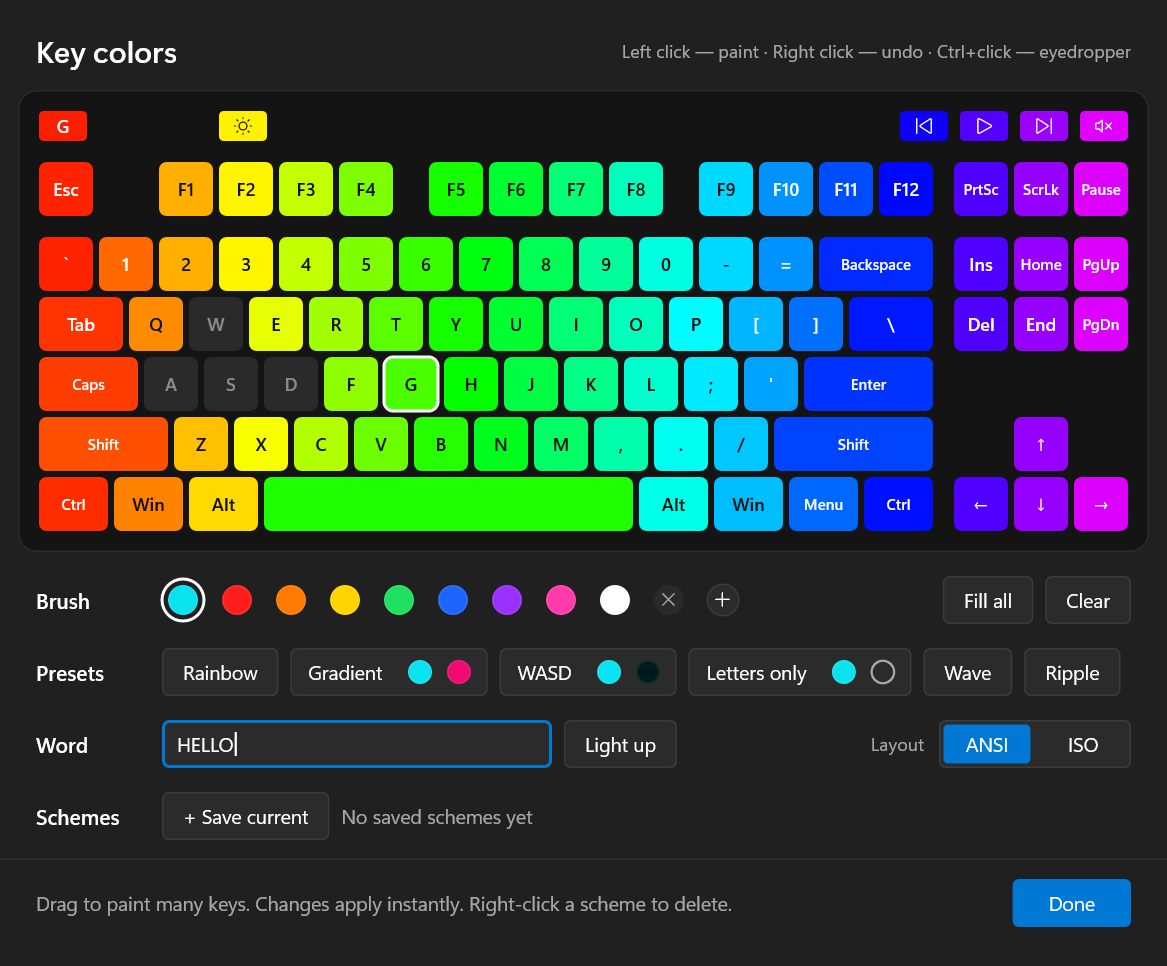
适用于 Logitech 键盘:画笔、取色器、彩虹、双色渐变、WASD 和仅字母键预设、高亮单词、保存配色方案、ANSI 和 ISO 布局。
保存一种灯效,并用全局快捷键切换,支持 F13–F24 以及与 Ctrl、Alt、Shift 或 Win 的组合。
关闭某个设备的灯光并按原样重新打开,例如用于房间灯。不影响预设。
Windows 调暗屏幕时灯光随之变暗,屏幕关闭时(空闲、锁定或睡眠)灯光熄灭。可以关闭此功能。
电量显示、10% 和 5% 时提醒,无线设备休眠时显示“No link”(无连接)状态;设备唤醒后颜色会恢复。
相同的设备各自拥有独立设置,通过序列号区分。断开连接的设备连同其设置保存在归档中等候。
导出和导入全部设置,或将单个预设保存为文件:它会应用到接收方相同型号的设备上。
应用每天向 GitHub 查询一次最新版本,并显示一张可一键安装的卡片。可以关闭此检查。
托盘图标显示当前颜色,面板可固定在最上层,主题跟随 Windows,界面提供英文和俄文。
04
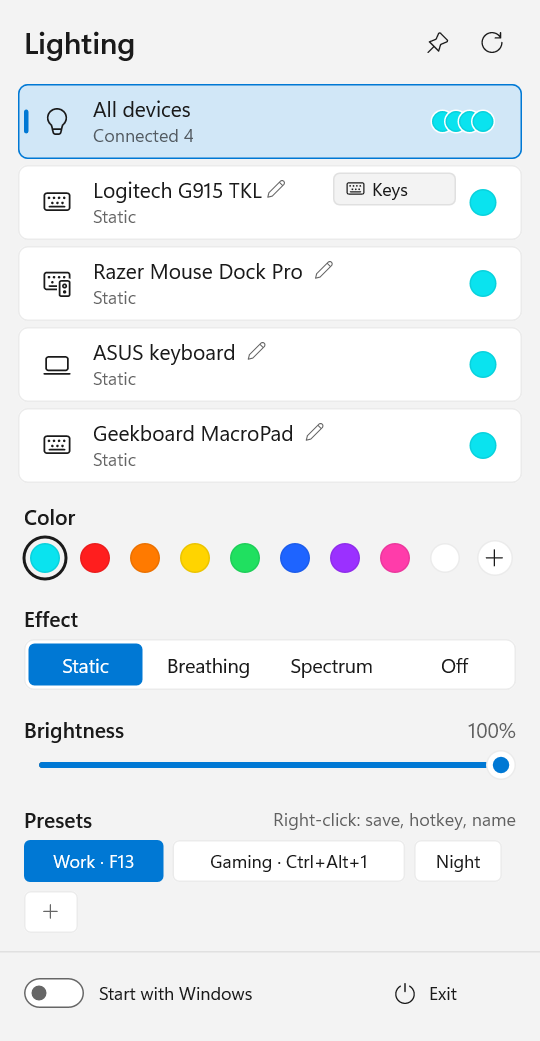
深色和浅色主题下的面板,以及 Logitech G915 TKL 的单键编辑器。点击可放大。
05
卸载任何软件之前,请先了解这些。
06
许多设备完全不需要写代码,只需一个小小的配置文件。借助 Claude Code,你甚至不必懂 Rust 或 HID:技术工作由 Claude 完成,你只需看灯光。
仓库附带适用于 Claude Code 的 /add-device 技能。它带着 Claude 从设备报告一路走到经过测试的配置文件或驱动,如果你愿意,还会提交 pull request。
在插着该设备的 Windows 电脑上,克隆 github.com/Gronck2/rgb-tray,并在该文件夹中启动 Claude Code。配置文件只需已安装应用的命令行工具;驱动则需要 Rust,Claude 会帮你安装。
说明是哪个设备,以及它上面哪里会亮。请先退出厂商的应用,以免两个程序争抢设备。
它会运行 rgbtray --diagnose,按厂商 ID 和产品 ID 找到你的设备,并查看其哪些接口使用的是 RGB Tray 已知的协议。
在 OpenRGB 或 OpenRazer 中查找,或查看你录制的厂商应用 USB 抓包(方法),或用 --hid-send 小心地逐条尝试,且只在你同意之后进行。
它编写配置文件,用 --profile-check 检查,并用 --profile-test 播放颜色、分区和灯效。每一步之后,它都会询问设备的反应。
Claude 把配置文件复制到 %APPDATA%\rgbtray\devices\;重启 RGB Tray,设备就会在面板上出现自己的卡片。然后它会询问你是否想分享出去。
Claude 看不到灯光,所以在你确认之前,任何东西都不算正常工作。它绝不会发送固件更新、引导加载程序、恢复出厂设置或写入闪存的命令,发送任何自己编造的报告之前都会先征求你的同意。如果设备停止响应,请拔下后重新插上。
无论你与 Claude 一起还是手动操作,设备都会采用第一种适用的方式。
HID LampArray 设备和支持 VIA 的 QMK 键盘由通用驱动控制。打开面板,找找它的卡片。
新的 Razer 型号只需一个小的 TOML 文件,写明其产品 ID、事务 ID 和 LED ID,这些都取自 OpenRazer。QMK/VIA 配置文件可以指定固件的灯效。
[hid] 配置文件简单的协议(报告里带颜色,无需应答)可以写成带有 {r} {g} {b} 的报告模板。它还支持 XOR 或求和校验、“接管”和“交还”报告以及按 LED 设置颜色。无需编译。
需要应答、握手或状态的协议要用驱动:即实现 Device trait 的模块。CONTRIBUTING.md 对此有详细说明。
配置文件的编写和检查都由应用本身完成,无需编译。它是没有控制台的 Windows 程序,因此每个工具都会把结果写入你指定的文件。
| 命令 | 作用 |
|---|---|
rgbtray --diagnose report.txt | 列出所有 HID 设备和接口,标出 RGB Tray 认识的设备,以及有错误的配置文件。 |
rgbtray --hid-send out.txt <vid:pid[:page[:usage]]> <feature|output|get> "<hex>" | 发送原始报告并将应答追加到文件中,用于分析协议。 |
rgbtray --profile-check out.txt my-device.toml | 读取配置文件而不访问任何设备,并写出应用对其中每个型号的解析结果,或其中的错误。 |
rgbtray --profile-test out.txt my-device.toml | 在 [hid] 配置文件所对应的设备上依次播放红、绿、蓝、暗白、各个分区、呼吸、光谱循环和关闭,并记录每一步。 |
你自己的配置文件放在 %APPDATA%\rgbtray\devices\ 中,重启应用后生效;key 相同的配置文件会替换内置配置文件。各字段和每个协议部分的说明见 docs/profiles.md.
设备正常工作后,一个 pull request 就能让它内置到每位 RGB Tray 用户的应用中。Claude 可以用 gh pr create 替你完成全部操作:
profiles/<vendor>-<model>.toml,并加入 src/devices/profile.rs 中的 BUILT_IN;只有在设备上实际检查过,才设置 tested = true。cargo fmt --check、cargo clippy 和 cargo test。07
只有一个文件:安装程序就是应用本身。无需安装运行时,也无需管理员权限。
RGBTray-Setup-x.y.z.exe
RGBTray-Setup-<version>.exe。%LOCALAPPDATA%\Programs\RGB Tray 并启动。首次运行时 SmartScreen 可能会显示警告。 安装程序目前尚未进行代码签名:请选择 更多信息 → 仍要运行。每个版本都会列出其安装程序的 SHA-256。
请关闭厂商的灯效软件。 两个程序同时写入同一设备会相互冲突。在 Windows 11 上,“Logitech LampArray”服务(动态光效)会导致 G915 忽略灯效;RGB Tray 会对此发出警告并提供禁用选项。
你的设置很安全。 设置保存在 %APPDATA%\rgbtray 中,更新和重新安装后都会保留。最近 14 天以及每次更新前的副本保存在 backups 中,如果设置文件损坏,会自动换成最近一份可用的副本。
需要 Windows 10 或 11,以及 stable 版 Rust,工具链为 x86_64-pc-windows-gnu 或 -msvc。安装程序就是同一个可执行文件:文件名为 RGBTray-Setup-*.exe 时,它会自行安装。
git clone https://github.com/Gronck2/rgb-tray
cd rgb-tray
cargo build --release            # target\release\rgbtray.exe
.\scripts\release.ps1 # dist\RGBTray-Setup-<version>.exeRGB Tray 免费且开源。最有用的帮助无需写代码:提交设备报告,或在项目没有的硬件上测试某个版本。在 GitHub 上点个星标,也能让更多人发现它。
问题和申请都提交到 GitHub;在那里发帖需要一个免费的 GitHub 账号。