 RGB Tray
Logitech
G915 TKL (receptor LIGHTSPEED)
Estático, respiración, espectro y apagado; colores por tecla con un editor de teclas; los efectos de onda y ondulación del firmware; batería.
Toda tu iluminación RGB desde una diminuta aplicación de bandeja.
RGB Tray controla teclados, ratones y luces directamente por HID, y las bombillas Tuya por tu red local. Color, efecto y brillo para todo a la vez o para cada dispositivo por separado, sin software del fabricante ejecutándose en segundo plano.
En lugar de G HUB Synapse Armoury Crate SignalRGB
01
Cada marca tiene su propia aplicación de iluminación, y todas quieren ejecutarse en segundo plano. RGB Tray se encarga de la iluminación de todas ellas en una sola.
Ella misma habla el protocolo de cada dispositivo, así que G HUB, Synapse, Armoury Crate o SignalRGB no tienen que estar ejecutándose. La instalación no requiere derechos de administrador.
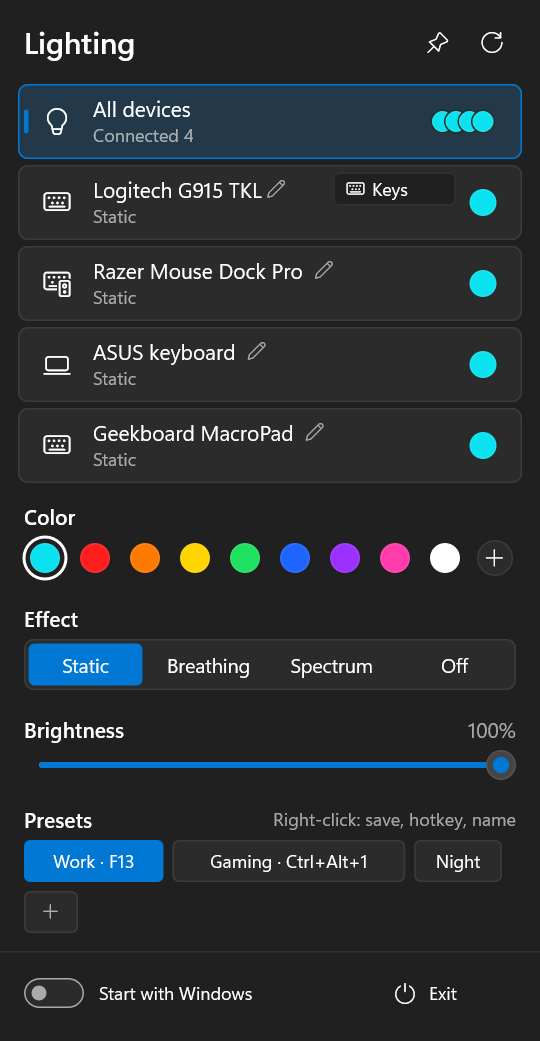
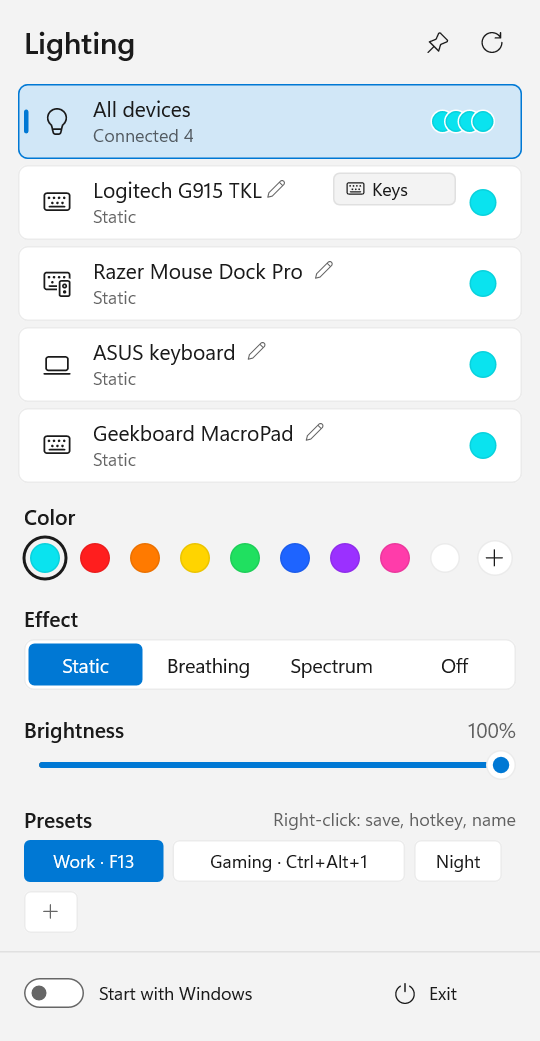
Un clic izquierdo en el icono de la bandeja abre el panel: color, efecto y brillo para todos los dispositivos a la vez o por dispositivo, y preajustes que puedes asignar a atajos de teclado globales.
La iluminación vuelve tras la suspensión (incluido Modern Standby) y al conectar un dispositivo, se atenúa con la pantalla y se apaga mientras la pantalla está apagada.
02
Seis familias por ahora. Otros modelos que usen los mismos protocolos pueden funcionar también, y a menudo se puede añadir uno nuevo con un pequeño archivo de texto.
G915 TKL (receptor LIGHTSPEED)
Estático, respiración, espectro y apagado; colores por tecla con un editor de teclas; los efectos de onda y ondulación del firmware; batería.
Naga V2 Pro, Mouse Dock Pro y unos 90 más
Basilisk, DeathAdder, Viper, Cobra, BlackWidow, Huntsman, Ornata, Firefly, Goliathus, Base Station y otros, a partir de los datos de OpenRazer: efectos, zonas de los ratones, batería. La mayoría están sin probar; su tarjeta lo indica, y cualquier informe es bienvenido.
Teclados de portátil (Aura)
Estático, respiración, espectro y apagado; las zonas del teclado y las luces del chasis mediante LampArray. El teclado se restablece a blanco al despertar, así que la iluminación se vuelve a aplicar.
Geekboard MacroPad v2, Keychron, teclados personalizados
Cualquier teclado QMK con VIA y RGB: estático, respiración, espectro, apagado y brillo. Los colores se fijan solo en la RAM, así que los ajustes guardados del propio teclado no se tocan.
Dispositivos HID LampArray
Dispositivos con el estándar LampArray: estático, respiración, espectro y apagado, con las zonas que el propio dispositivo describe. La respiración y el espectro los dibuja la aplicación.
Bombillas Wi-Fi en Smart Life, p. ej. LINUS A60
Por la red local: color, blanco con su tono, respiración, espectro y apagado. Una bombilla no se apaga junto con la pantalla. Requiere la clave local de la bombilla, que se obtiene una vez de la nube de Tuya.
Las conexiones, todos los modelos Razer y cómo obtener una clave Tuya están en la tabla completa de dispositivos en GitHub.
03
Pequeña, pero no básica: lo que de otro modo tendrías que abrir una aplicación del fabricante para hacer.
Un brillo global y, encima, uno por dispositivo; la velocidad de la respiración y del espectro, global y por dispositivo.
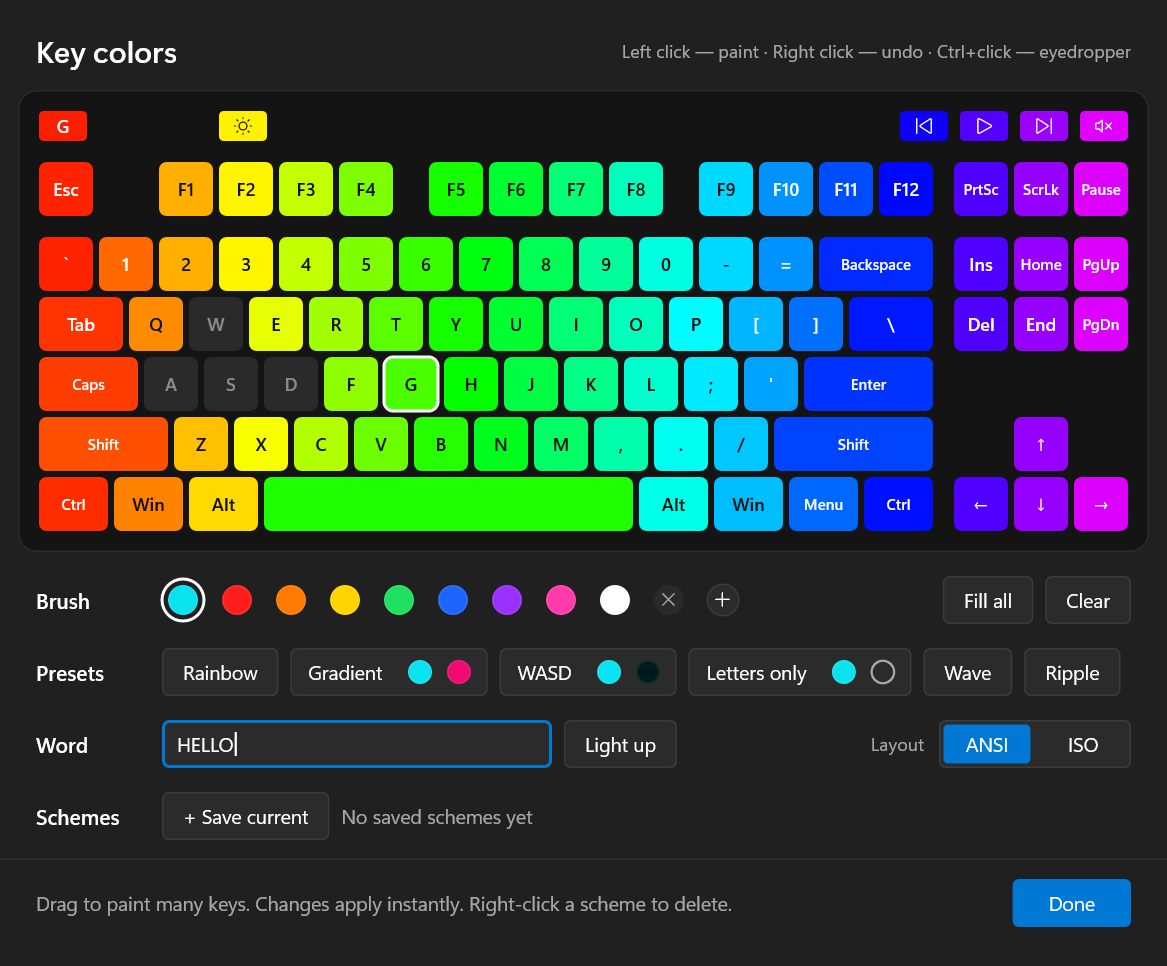
Para el teclado Logitech: pincel, cuentagotas, arcoíris, degradado de dos colores, preajustes WASD y de solo letras, resaltado de una palabra, esquemas guardados, distribuciones ANSI e ISO.
Guarda un aspecto y cámbiate a él con un atajo de teclado global, incluidas F13–F24 con Ctrl, Alt, Shift o Win.
Apaga un dispositivo y lo vuelve a encender tal como estaba, por ejemplo una lámpara de la habitación. Los preajustes no se ven afectados.
Se atenúa cuando Windows atenúa la pantalla y se apaga mientras la pantalla está apagada: inactividad, bloqueo o suspensión. Se puede desactivar.
Niveles de batería, avisos al 10 % y al 5 %, y un estado “No link” mientras un dispositivo inalámbrico está en reposo; sus colores vuelven cuando despierta.
Los dispositivos idénticos tienen sus propios ajustes, distinguidos por el número de serie. Los desconectados esperan en un archivo con sus ajustes.
Exporta e importa todos los ajustes, o guarda un preajuste en un archivo: se aplica a los dispositivos de los mismos modelos de quien lo recibe.
Una vez al día la aplicación consulta en GitHub la última versión y muestra una tarjeta que la instala. La comprobación se puede desactivar.
El icono de la bandeja muestra el color actual, el panel se puede fijar por encima de las demás ventanas, el tema sigue a Windows y la interfaz está en inglés o ruso.
04
El panel en el tema oscuro y en el claro, y el editor por tecla del Logitech G915 TKL. Haz clic para ampliar.
05
Conviene saberlo antes de desinstalar nada.
06
Muchos dispositivos no necesitan nada de código, solo un pequeño archivo de perfil. Con Claude Code ni siquiera necesitas saber Rust ni HID: Claude hace el trabajo técnico y tú miras las luces.
El repositorio incluye una skill /add-device para Claude Code. Lleva a Claude desde el informe del dispositivo hasta un perfil o un controlador probado, y hasta un pull request si quieres uno.
En el PC con Windows al que está conectado el dispositivo, clona github.com/Gronck2/rgb-tray e inicia Claude Code en esa carpeta. Para un perfil bastan las herramientas de línea de comandos de la aplicación instalada; un controlador necesita Rust, y Claude te ayuda a instalarlo.
Di de qué dispositivo se trata y qué se ilumina en él. Cierra antes la aplicación del fabricante, para que dos programas no se disputen el dispositivo.
Ejecuta rgbtray --diagnose, encuentra tu dispositivo por sus ids de fabricante y de producto y ve cuáles de sus interfaces hablan un protocolo que RGB Tray ya conoce.
En OpenRGB u OpenRazer, en una captura USB de la aplicación del fabricante que tú grabas (cómo), o con pruebas cuidadosas con --hid-send, de una en una y solo con tu visto bueno.
Escribe el perfil, lo comprueba con --profile-check y reproduce colores, zonas y efectos con --profile-test. Después de cada paso te pregunta qué hizo el dispositivo.
Claude copia el perfil en %APPDATA%\rgbtray\devices\; reinicia RGB Tray y el dispositivo tiene su tarjeta en el panel. Después te pregunta si quieres compartirlo.
Claude no puede ver las luces, así que nada cuenta como funcionando hasta que tú lo digas. Nunca envía comandos de actualización de firmware, de bootloader, de restablecimiento de fábrica ni de guardado en la memoria flash, y pregunta antes de enviar cualquier informe que se haya inventado. Si un dispositivo deja de responder, desconéctalo y vuelve a conectarlo.
Tanto si trabajas con Claude como a mano, el dispositivo toma la primera ruta que le sirva.
Los dispositivos HID LampArray y los teclados QMK con VIA los controlan controladores genéricos. Abre el panel y busca la tarjeta.
Un modelo Razer nuevo es un pequeño archivo TOML con sus ids de producto, id de transacción e ids de LED, tomados de OpenRazer. Un perfil QMK/VIA puede nombrar los efectos del firmware.
[hid]Un protocolo sencillo, con informes que llevan el color dentro y sin necesidad de respuestas, se escribe como plantillas de informe con {r} {g} {b}. También admite sumas de verificación XOR o de suma, informes de «tomar el control» y «devolverlo», y colores por LED. Sin compilar.
Un protocolo que necesita respuestas, un handshake o estado es un controlador: un módulo que implementa el trait Device. CONTRIBUTING.md lo explica paso a paso.
Los perfiles se escriben y se comprueban con la propia aplicación, sin compilar nada. Es un programa de Windows sin consola, así que cada herramienta escribe su resultado en el archivo que indiques.
| Comando | Qué hace |
|---|---|
rgbtray --diagnose report.txt | Todos los dispositivos e interfaces HID, con los que RGB Tray conoce marcados, y los archivos de perfil con errores. |
rgbtray --hid-send out.txt <vid:pid[:page[:usage]]> <feature|output|get> "<hex>" | Envía informes sin procesar y añade las respuestas al archivo, para descifrar un protocolo. |
rgbtray --profile-check out.txt my-device.toml | Lee un perfil sin tocar ningún dispositivo y escribe qué entiende la aplicación de cada modelo, o qué tiene de incorrecto. |
rgbtray --profile-test out.txt my-device.toml | Reproduce rojo, verde, azul, blanco tenue, cada zona, respiración, espectro y apagado en el dispositivo de un perfil [hid], registrando cada paso. |
Tus propios perfiles van en %APPDATA%\rgbtray\devices\ y funcionan tras reiniciar la aplicación; uno con la misma key sustituye a un perfil integrado. Los campos y todas las secciones de protocolo están en docs/profiles.md.
Cuando tu dispositivo funciona, un pull request lo integra para todos los usuarios de RGB Tray. Claude puede hacerlo todo por ti con gh pr create:
profiles/<vendor>-<model>.toml y a BUILT_IN en src/devices/profile.rs, con tested = true solo si se comprobó en el dispositivo.cargo fmt --check, cargo clippy y cargo test.07
Un solo archivo: el instalador es la propia aplicación. Sin instalar ningún runtime y sin derechos de administrador.
RGBTray-Setup-x.y.z.exe
RGBTray-Setup-<version>.exe de la última versión.%LOCALAPPDATA%\Programs\RGB Tray y se inicia.SmartScreen puede mostrar una advertencia la primera vez. El instalador aún no está firmado digitalmente: elige Más información → Ejecutar de todas formas. Cada versión indica el SHA-256 de su instalador.
Cierra el software de iluminación del fabricante. Dos programas que escriben en el mismo dispositivo se estorban entre sí. En Windows 11, el servicio “Logitech LampArray” (Iluminación dinámica) hace que el G915 ignore los efectos; RGB Tray avisa de ello y ofrece desactivarlo.
Tus ajustes están a salvo. Se guardan en %APPDATA%\rgbtray y se conservan tras actualizaciones y reinstalaciones. Las copias de los últimos 14 días y de antes de cada actualización se guardan en backups, y un archivo de ajustes dañado se sustituye por la última copia que funcione.
Windows 10 u 11 y Rust estable con la toolchain x86_64-pc-windows-gnu o -msvc. El instalador es el mismo ejecutable: si se llama RGBTray-Setup-*.exe, se instala a sí mismo.
git clone https://github.com/Gronck2/rgb-tray
cd rgb-tray
cargo build --release            # target\release\rgbtray.exe
.\scripts\release.ps1 # dist\RGBTray-Setup-<version>.exeRGB Tray es gratuita y de código abierto. La ayuda más útil no necesita código: un informe de dispositivo, o probar una versión en hardware que el proyecto no tiene. Y una estrella en GitHub ayuda a que otras personas la encuentren.
Los problemas y las solicitudes van a GitHub; para escribir allí hace falta una cuenta gratuita de GitHub.